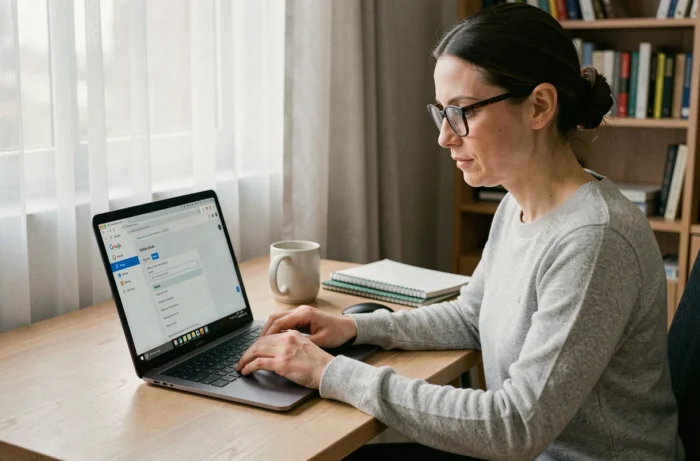
U ontvangt uw Gmail-e-mails op het web, maar u leest ze liever via Thunderbird, Outlook of Apple Mail. Om deze software uw berichten te laten ophalen, hebben ze een communicatieprotocol met de servers van Google nodig. Dat is de rol van IMAP: het synchroniseert uw mappen tussen Gmail en uw e-mailclient, zonder de e-mails van de externe server te verwijderen.
OAuth en app-wachtwoorden: wat er is veranderd voor Gmail IMAP
Voordat u de instellingen van uw software aanpast, moet u begrijpen hoe Google nu de toegang tot zijn servers beheert. De oude instelling “minder veilige apps” is verwijderd. Er is geen schakelaar meer in de beheerdersconsole om deze opnieuw in te schakelen, noch voor persoonlijke accounts, noch voor Workspace-accounts.
Google vereist nu OAuth-authenticatie als belangrijkste methode. Concreet opent uw e-mailsoftware een Google-inlogvenster, u voert uw inloggegevens in, en een beveiligd token wordt uitgewisseld zonder dat het wachtwoord direct wordt verzonden. De recente versies van Outlook, Apple Mail en Thunderbird ondersteunen OAuth standaard.
Als uw software geen OAuth aanbiedt, kunt u een app-wachtwoord aanmaken vanuit de beveiligingsinstellingen van uw Google-account, op voorwaarde dat de tweefactorauthenticatie is ingeschakeld. Dit wachtwoord vervangt uw gebruikelijke wachtwoord alleen in het inlogveld van de e-mailclient.
Voor Workspace-accounts verschilt het beheer: de domeinbeheerder controleert of app-wachtwoorden zijn toegestaan.
Als u meer wilt weten over de IMAP-configuratie van Gmail, weet dan dat deze authenticatiestap de meeste gebruikers blokkeert in geval van een verbindingsfout.
IMAP- en SMTP-serverinstellingen van Gmail: de exacte waarden
Zodra de authenticatie is ingesteld, vraagt uw software om de gegevens van de servers. Deze waarden veranderen niet van de ene client naar de andere.
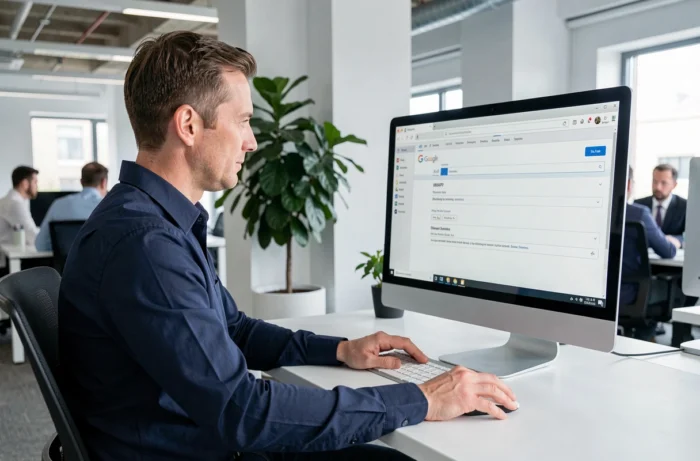
Hier zijn de instellingen die u moet invoeren voor inkomende en uitgaande e-mail:
- Inkomende IMAP-server: imap.gmail.com, poort 993, SSL/TLS-encryptie verplicht
- Uitgaande SMTP-server: smtp.gmail.com, poort 465 met SSL of poort 587 met STARTTLS, authenticatie vereist
- Gebruikersnaam: uw volledige Gmail-adres (bijvoorbeeld: [email protected])
- Wachtwoord: uw app-wachtwoord of de OAuth-inloggegevens, afhankelijk van uw software
Een veelvoorkomende fout is het invoeren van poort 143 (ongeschakelde IMAP) in plaats van poort 993. Gmail weigert elke IMAP-verbinding zonder encryptie. Als uw software “de server reageert niet” weergeeft, controleer dan dit punt als eerste.
Verschil tussen IMAP en POP voor Gmail
POP downloadt berichten en kan ze van de server verwijderen. IMAP synchroniseert ze: een gelezen e-mail op uw computer verschijnt als gelezen op uw telefoon en in de webinterface. IMAP is het enige protocol dat geschikt is als u Gmail op meerdere apparaten raadpleegt.
Voor persoonlijke Gmail-accounts is IMAP standaard ingeschakeld. De oude inschakelschakelaar in de doorstuurinstellingen is niet meer nodig.
Oplossen van IMAP-verbinding fouten met Gmail
<pGeeft uw software een fout weer na het invoeren van alle instellingen? De oorzaken zijn bijna altijd dezelfde.
Het klassieke wachtwoord werkt niet meer voor IMAP. Als u uw gebruikelijke Gmail-wachtwoord invoert in een client die geen OAuth ondersteunt, wordt de verbinding geweigerd. De oplossing: genereer een app-wachtwoord in de beveiligingsinstellingen van Google, sectie “Tweefactorauthenticatie”.
Een andere veelvoorkomende valstrik: een antivirusprogramma of firewall die poort 993 of poort 465 blokkeert. Deactiveer tijdelijk de SSL-filtering van uw antivirus om te testen. Sommige beveiligingssoftware onderschept TLS-certificaten, wat een certificaatfout in Thunderbird of Outlook kan veroorzaken.
Geval van Google Workspace-accounts
Bij een professioneel Workspace-account kan de beheerder de IMAP-toegang beperken op het niveau van de beheerdersconsole. Als de verbinding mislukt ondanks correcte instellingen, neem dan contact op met uw beheerder om te controleren of IMAP-toegang is toegestaan voor uw organisatorische eenheid.
Workspace-accounts zijn ook onderworpen aan IMAP-sessie limieten. Bij het synchroniseren van zeer grote hoeveelheden berichten kan Google tijdelijk de verbindingen vertragen of weigeren. Het verminderen van het aantal gesynchroniseerde mappen in de instellingen van uw client lost vaak het probleem op.
IMAP-instellingen aan de Gmail-kant: mappen en labels
Gmail werkt niet precies zoals een klassieke IMAP-server. Gmail-labels worden vertaald naar IMAP-mappen. Eenzelfde bericht kan meerdere labels hebben, wat betekent dat het in meerdere mappen van uw software verschijnt.
Dit gedrag leidt soms tot een groter dan verwachte schijfruimteverbruik. Om dit te verhelpen, opent u de Gmail-instellingen in uw browser, tabblad “Labels”, en schakelt u “Weergeven in IMAP” uit voor de labels die u niet wilt synchroniseren.
- De map “[Gmail]/Alle berichten” bevat uw volledige inbox. Het synchroniseren ervan komt neer op het downloaden van al uw e-mails
- De map “[Gmail]/Prullenbak” komt overeen met de Gmail-prullenbak. Berichten die in uw client zijn verwijderd, worden daarheen verplaatst
- “[Gmail]/Spam” synchroniseert ongewenste berichten, wat zelden nuttig is in een lokale client
De synchronisatie beperken tot enkele mappen versnelt de eerste laadtijd en vermindert de fouten van quota-overschrijding bij langzame verbindingen.
Het IMAP-protocol blijft de meest betrouwbare methode om meerdere Gmail-accounts in één software te centraliseren. De configuratie bestaat uit enkele serverwaarden, maar het is de authenticatie die bepaalt of de verbinding slaagt. Controleer OAuth als eerste, houd een app-wachtwoord als reserve, en deactiveer onnodige mappen voor een soepele synchronisatie.