Você recebe seus e-mails do Gmail na web, mas prefere lê-los no Thunderbird, Outlook ou Apple Mail. Para que esses softwares recuperem suas mensagens, eles precisam de um protocolo de comunicação com os servidores do Google. Esse é o papel do IMAP: ele sincroniza suas pastas entre o Gmail e seu cliente de e-mail, sem excluir os e-mails do servidor remoto.
OAuth e senhas de aplicativo: o que mudou para o Gmail IMAP
Antes de alterar as configurações do seu software, é preciso entender como o Google agora gerencia o acesso aos seus servidores. A antiga configuração “aplicativos menos seguros” foi removida. Não há mais um interruptor no console de administração para reativá-la, nem para contas pessoais, nem para contas Workspace.
O Google agora impõe a autenticação OAuth como método principal. Concretamente, seu software de e-mail abre uma janela de login do Google, você insere suas credenciais, e um token seguro é trocado sem que a senha transite diretamente. As versões recentes do Outlook, Apple Mail e Thunderbird gerenciam OAuth nativamente.
Se seu software não oferece OAuth, você pode criar uma senha de aplicativo nas configurações de segurança da sua conta Google, desde que a validação em duas etapas esteja ativada. Essa senha substitui sua senha habitual apenas no campo de login do cliente de e-mail.
Para contas Workspace, a gestão é diferente: o administrador de domínio controla se as senhas de aplicativo são permitidas.
Se você deseja aprofundar a configuração IMAP do Gmail, saiba que essa etapa de autenticação é a que bloqueia a maioria dos usuários em caso de falha de conexão.
Configurações de servidor IMAP e SMTP do Gmail: os valores exatos
Uma vez que a autenticação esteja configurada, seu software solicitará as informações dos servidores. Esses valores não mudam de um cliente para outro.
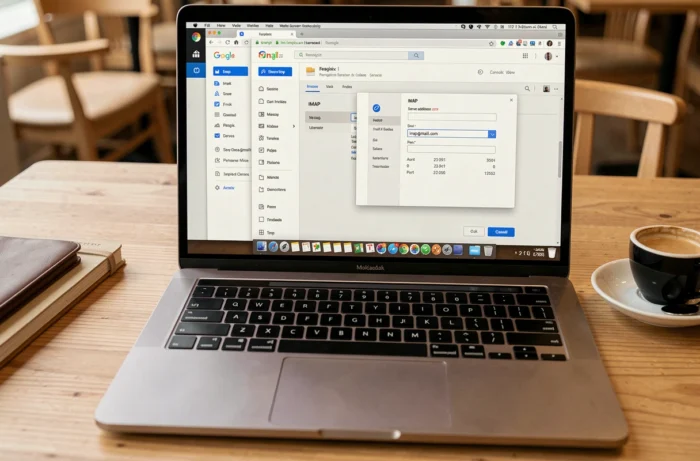
Aqui estão as configurações a serem preenchidas para o correio de entrada e saída:
- Servidor IMAP de entrada: imap.gmail.com, porta 993, criptografia SSL/TLS obrigatória
- Servidor SMTP de saída: smtp.gmail.com, porta 465 com SSL ou porta 587 com STARTTLS, autenticação necessária
- Nome de usuário: seu endereço Gmail completo (exemplo: [email protected])
- Senha: sua senha de aplicativo ou a conexão OAuth, dependendo do seu software
Um erro comum é inserir a porta 143 (IMAP não criptografado) em vez da porta 993. O Gmail recusa qualquer conexão IMAP sem criptografia. Se seu software exibir “o servidor não responde”, verifique esse ponto como prioridade.
Diferença entre IMAP e POP para Gmail
POP baixa as mensagens e pode excluí-las do servidor. IMAP as sincroniza: um e-mail lido no seu computador aparece como lido no seu telefone e na interface web. IMAP é o único protocolo adequado se você acessar o Gmail em vários dispositivos.
Para contas pessoais do Gmail, o acesso IMAP é ativado por padrão. O antigo interruptor de ativação nas configurações de encaminhamento não é mais necessário.
Resolver falhas de conexão IMAP com o Gmail
Seu software exibe um erro após inserir todas as configurações? As causas são quase sempre as mesmas.
A senha clássica não funciona mais para IMAP. Se você inserir sua senha habitual do Gmail em um cliente que não gerencia OAuth, a conexão será recusada. A solução: gerar uma senha de aplicativo nas configurações de segurança do Google, na seção “Validação em duas etapas”.
Outro truque comum: um antivírus ou firewall que bloqueia a porta 993 ou a porta 465. Desative temporariamente o filtro SSL do seu antivírus para testar. Alguns softwares de segurança interceptam os certificados TLS, o que provoca um erro de certificado no Thunderbird ou Outlook.
Caso das contas Google Workspace
Em uma conta profissional do Workspace, o administrador pode restringir o acesso IMAP no nível do console de administração. Se a conexão falhar apesar das configurações corretas, entre em contato com seu administrador para verificar se o acesso IMAP está autorizado para sua unidade organizacional.
As contas do Workspace também estão sujeitas a limites de sessão IMAP. Em caso de sincronização de grandes volumes de mensagens, o Google pode temporariamente desacelerar ou recusar as conexões. Reduzir o número de pastas sincronizadas nas configurações do seu cliente geralmente resolve o problema.
Configurações IMAP no Gmail: pastas e marcadores
O Gmail não funciona exatamente como um servidor IMAP clássico. Os marcadores do Gmail são traduzidos em pastas IMAP. Uma mesma mensagem pode ter vários marcadores, o que significa que ela aparece em várias pastas no seu software.
Esse comportamento às vezes resulta em um consumo de espaço em disco maior do que o esperado. Para remediar isso, abra as configurações do Gmail no seu navegador, na aba “Marcadores”, e desmarque “Mostrar no IMAP” para os marcadores que você não deseja sincronizar.
- A pasta “[Gmail]/Todos os e-mails” contém toda a sua caixa. Sincronizá-la equivale a baixar todos os seus e-mails
- A pasta “[Gmail]/Lixeira” corresponde à lixeira do Gmail. As mensagens excluídas no seu cliente são movidas para lá
- “[Gmail]/Spam” sincroniza as mensagens indesejadas, o que raramente é útil em um cliente local
Limitar a sincronização a algumas pastas acelera o primeiro carregamento e reduz os erros de ultrapassagem de cota em conexões lentas.
O protocolo IMAP continua sendo o método mais confiável para centralizar várias contas do Gmail em um único software. A configuração se resume a alguns valores de servidor, mas é a autenticação que determina se a conexão é bem-sucedida. Verifique o OAuth como prioridade, mantenha uma senha de aplicativo como backup e desative pastas desnecessárias para uma sincronização fluida.