Sie erhalten Ihre Gmail-E-Mails im Web, möchten sie jedoch lieber über Thunderbird, Outlook oder Apple Mail lesen. Damit diese Programme Ihre Nachrichten abrufen können, benötigen sie ein Kommunikationsprotokoll mit den Servern von Google. Das ist die Aufgabe von IMAP: Es synchronisiert Ihre Ordner zwischen Gmail und Ihrem E-Mail-Client, ohne die E-Mails vom entfernten Server zu löschen.
OAuth und Anwendungs-Passwörter: Was sich für Gmail IMAP geändert hat
Bevor Sie die Einstellungen Ihrer Software ändern, müssen Sie verstehen, wie Google jetzt den Zugriff auf seine Server verwaltet. Die alte Einstellung “weniger sichere Anwendungen” wurde entfernt. Es gibt keinen Schalter in der Administrationskonsole, um sie wieder zu aktivieren, weder für persönliche Konten noch für Workspace-Konten.
Google verlangt jetzt OAuth-Authentifizierung als Hauptmethode. Konkret öffnet Ihr E-Mail-Client ein Google-Anmeldefenster, Sie geben Ihre Anmeldedaten ein, und ein sicherer Token wird ausgetauscht, ohne dass das Passwort direkt übermittelt wird. Neuere Versionen von Outlook, Apple Mail und Thunderbird unterstützen OAuth nativ.
Wenn Ihre Software kein OAuth anbietet, können Sie ein Anwendungs-Passwort in den Sicherheitseinstellungen Ihres Google-Kontos erstellen, vorausgesetzt, die Zwei-Faktor-Authentifizierung ist aktiviert. Dieses Passwort ersetzt Ihr übliches Passwort nur im Anmeldefeld des E-Mail-Clients.
Für Workspace-Konten ist die Verwaltung anders: Der Domain-Administrator kontrolliert, ob Anwendungs-Passwörter erlaubt sind.
Wenn Sie die IMAP-Konfiguration von Gmail vertiefen möchten, beachten Sie, dass dieser Authentifizierungsschritt derjenige ist, der die meisten Benutzer bei einem Verbindungsfehler blockiert.
IMAP- und SMTP-Servereinstellungen von Gmail: die genauen Werte
Sobald die Authentifizierung eingestellt ist, fragt Ihre Software nach den Serverdaten. Diese Werte ändern sich nicht von Client zu Client.
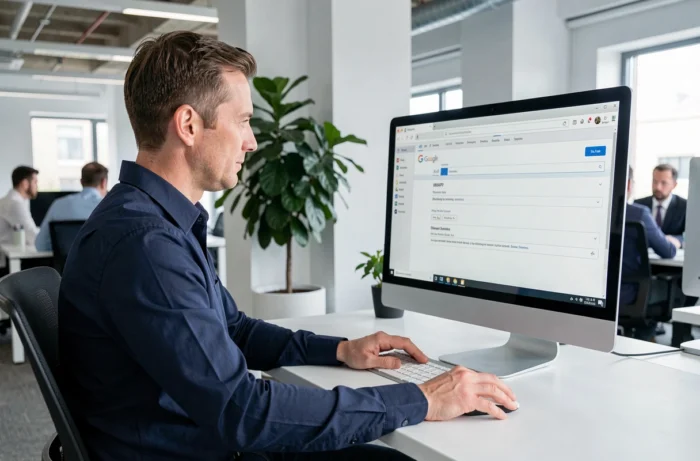
Hier sind die einzutragenden Einstellungen für eingehende und ausgehende E-Mails:
- IMAP-Eingangsserver: imap.gmail.com, Port 993, SSL/TLS-Verschlüsselung erforderlich
- SMTP-Ausgangsserver: smtp.gmail.com, Port 465 mit SSL oder Port 587 mit STARTTLS, Authentifizierung erforderlich
- Benutzername: Ihre vollständige Gmail-Adresse (z. B.: [email protected])
- Passwort: Ihr Anwendungs-Passwort oder die OAuth-Anmeldung, je nach Software
Ein häufiger Fehler besteht darin, den Port 143 (unverschlüsseltes IMAP) anstelle des Ports 993 einzugeben. Gmail lehnt jede IMAP-Verbindung ohne Verschlüsselung ab. Wenn Ihre Software “Der Server antwortet nicht” anzeigt, überprüfen Sie diesen Punkt zuerst.
Unterschied zwischen IMAP und POP für Gmail
POP lädt die Nachrichten herunter und kann sie vom Server löschen. IMAP synchronisiert sie: Eine auf Ihrem Computer gelesene E-Mail erscheint als gelesen auf Ihrem Telefon und in der Weboberfläche. IMAP ist das einzige Protokoll, das geeignet ist, wenn Sie Gmail auf mehreren Geräten abrufen.
Für persönliche Gmail-Konten ist der IMAP-Zugriff standardmäßig aktiviert. Der alte Aktivierungsschalter in den Weiterleitungseinstellungen ist nicht mehr erforderlich.
Fehler bei der IMAP-Verbindung mit Gmail beheben
Ihre Software zeigt einen Fehler an, nachdem Sie alle Einstellungen eingegeben haben? Die Ursachen sind fast immer die gleichen.
Das klassische Passwort funktioniert nicht mehr für IMAP. Wenn Sie Ihr übliches Gmail-Passwort in einem Client eingeben, der kein OAuth unterstützt, wird die Verbindung abgelehnt. Die Lösung: Erzeugen Sie ein Anwendungs-Passwort in den Google-Sicherheitseinstellungen unter “Zwei-Faktor-Authentifizierung”.
Ein weiterer häufiger Fehler: Ein Antivirus oder eine Firewall blockiert den Port 993 oder den Port 465. Deaktivieren Sie vorübergehend die SSL-Filterung Ihres Antivirenprogramms, um dies zu testen. Einige Sicherheitssoftware fangen die TLS-Zertifikate ab, was zu einem Zertifikatfehler in Thunderbird oder Outlook führt.
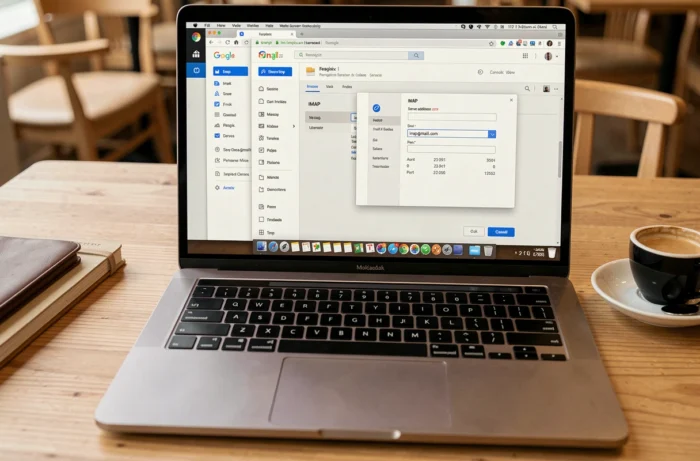
Fall von Google Workspace-Konten
Bei einem geschäftlichen Workspace-Konto kann der Administrator den IMAP-Zugriff auf der Administrationskonsole einschränken. Wenn die Verbindung trotz korrekter Einstellungen fehlschlägt, wenden Sie sich an Ihren Administrator, um zu überprüfen, ob der IMAP-Zugriff für Ihre Organisationseinheit erlaubt ist.
Workspace-Konten unterliegen auch IMAP-Sitzungslimits. Bei der Synchronisierung sehr großer Nachrichtenmengen kann Google vorübergehend die Verbindungen verlangsamen oder ablehnen. Die Reduzierung der Anzahl der in den Einstellungen Ihres Clients synchronisierten Ordner löst oft das Problem.
IMAP-Einstellungen auf Gmail-Seite: Ordner und Labels
Gmail funktioniert nicht genau wie ein klasseller IMAP-Server. Die Gmail-Labels werden in IMAP-Ordner übersetzt. Eine Nachricht kann mehrere Labels tragen, was bedeutet, dass sie in mehreren Ordnern Ihres Clients erscheint.
Dieses Verhalten führt manchmal zu einem höheren Speicherplatzverbrauch als erwartet. Um dem entgegenzuwirken, öffnen Sie die Gmail-Einstellungen in Ihrem Browser, im Tab “Labels”, und deaktivieren Sie “In IMAP anzeigen” für die Labels, die Sie nicht synchronisieren möchten.
- Der Ordner “[Gmail]/Alle Nachrichten” enthält Ihr gesamtes Postfach. Die Synchronisierung dieses Ordners bedeutet, dass alle Ihre E-Mails heruntergeladen werden
- Der Ordner “[Gmail]/Papierkorb” entspricht dem Gmail-Papierkorb. Die in Ihrem Client gelöschten Nachrichten werden dorthin verschoben
- “[Gmail]/Spam” synchronisiert unerwünschte Nachrichten, was in einem lokalen Client selten nützlich ist
Die Synchronisierung auf einige Ordner zu beschränken, beschleunigt das erste Laden und reduziert die Fehler bei Quota-Überschreitungen bei langsamen Verbindungen.
Das IMAP-Protokoll bleibt die zuverlässigste Methode, um mehrere Gmail-Konten in einer einzigen Software zu zentralisieren. Die Konfiguration besteht aus wenigen Serverwerten, aber die Authentifizierung bestimmt, ob die Verbindung erfolgreich ist. Überprüfen Sie zuerst OAuth, halten Sie ein Anwendungs-Passwort als Backup bereit und deaktivieren Sie unnötige Ordner für eine reibungslose Synchronisierung.