Vous recevez vos e-mails Gmail sur le web, mais vous préférez les lire depuis Thunderbird, Outlook ou Apple Mail. Pour que ces logiciels récupèrent vos messages, ils ont besoin d’un protocole de communication avec les serveurs de Google. C’est le rôle d’IMAP : il synchronise vos dossiers entre Gmail et votre client de messagerie, sans supprimer les e-mails du serveur distant.
OAuth et mots de passe d’application : ce qui a changé pour Gmail IMAP
Avant de toucher aux paramètres de votre logiciel, il faut comprendre comment Google gère désormais l’accès à ses serveurs. L’ancien réglage « applications moins sécurisées » a été supprimé. Il n’existe plus d’interrupteur dans la console d’administration pour le réactiver, ni pour les comptes personnels, ni pour les comptes Workspace.
Google impose maintenant l’authentification OAuth comme méthode principale. Concrètement, votre logiciel de messagerie ouvre une fenêtre de connexion Google, vous entrez vos identifiants, et un jeton sécurisé est échangé sans que le mot de passe transite directement. Les versions récentes d’Outlook, d’Apple Mail et de Thunderbird gèrent OAuth nativement.
Si votre logiciel ne propose pas OAuth, vous pouvez créer un mot de passe d’application depuis les paramètres de sécurité de votre compte Google, à condition que la validation en deux étapes soit activée. Ce mot de passe remplace votre mot de passe habituel uniquement dans le champ de connexion du client de messagerie.
Pour les comptes Workspace, la gestion diffère : l’administrateur de domaine contrôle si les mots de passe d’application sont autorisés.
Si vous souhaitez approfondir la configuration IMAP de Gmail, sachez que cette étape d’authentification est celle qui bloque la majorité des utilisateurs en cas d’échec de connexion.
Paramètres serveur IMAP et SMTP de Gmail : les valeurs exactes
Une fois l’authentification réglée, votre logiciel vous demande les coordonnées des serveurs. Ces valeurs ne changent pas d’un client à l’autre.
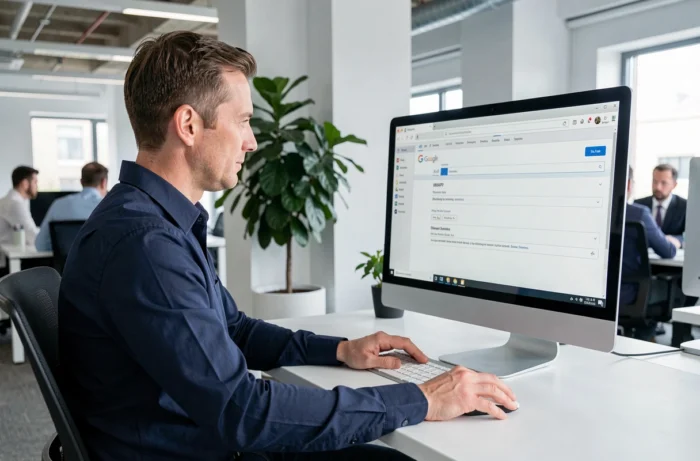
Voici les paramètres à renseigner pour le courrier entrant et sortant :
- Serveur IMAP entrant : imap.gmail.com, port 993, chiffrement SSL/TLS obligatoire
- Serveur SMTP sortant : smtp.gmail.com, port 465 avec SSL ou port 587 avec STARTTLS, authentification requise
- Nom d’utilisateur : votre adresse Gmail complète (exemple : [email protected])
- Mot de passe : votre mot de passe d’application ou la connexion OAuth selon votre logiciel
Une erreur fréquente consiste à saisir le port 143 (IMAP non chiffré) au lieu du port 993. Gmail refuse toute connexion IMAP sans chiffrement. Si votre logiciel affiche « le serveur ne répond pas », vérifiez ce point en priorité.
Différence entre IMAP et POP pour Gmail
POP télécharge les messages et peut les supprimer du serveur. IMAP les synchronise : un e-mail lu sur votre ordinateur apparaît comme lu sur votre téléphone et dans l’interface web. IMAP est le seul protocole adapté si vous consultez Gmail sur plusieurs appareils.
Pour les comptes personnels Gmail, l’accès IMAP est activé par défaut. L’ancien interrupteur d’activation dans les paramètres de transfert n’est plus nécessaire.
Résoudre les échecs de connexion IMAP avec Gmail
Votre logiciel affiche une erreur après avoir saisi tous les paramètres ? Les causes sont presque toujours les mêmes.
Le mot de passe classique ne fonctionne plus pour IMAP. Si vous entrez votre mot de passe Gmail habituel dans un client qui ne gère pas OAuth, la connexion est refusée. La solution : générer un mot de passe d’application dans les paramètres de sécurité Google, rubrique « Validation en deux étapes ».
Autre piège courant : un antivirus ou un pare-feu qui bloque le port 993 ou le port 465. Désactivez temporairement le filtrage SSL de votre antivirus pour tester. Certains logiciels de sécurité interceptent les certificats TLS, ce qui provoque une erreur de certificat dans Thunderbird ou Outlook.
Cas des comptes Google Workspace
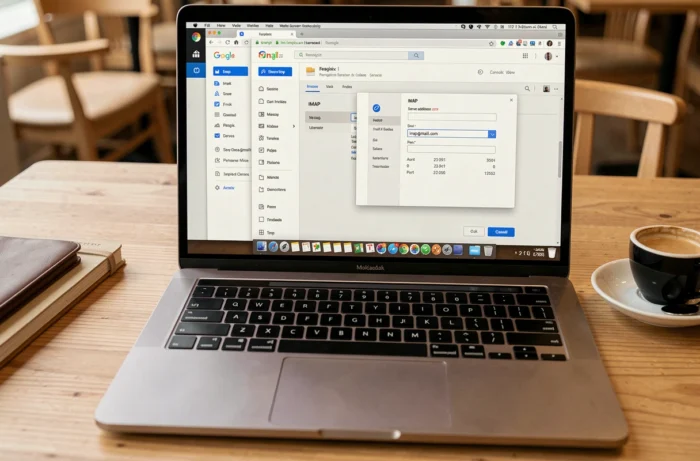
Sur un compte professionnel Workspace, l’administrateur peut restreindre l’accès IMAP au niveau de la console d’administration. Si la connexion échoue malgré des paramètres corrects, contactez votre administrateur pour vérifier que l’accès IMAP est autorisé pour votre unité organisationnelle.
Les comptes Workspace sont aussi soumis à des limites de session IMAP. En cas de synchronisation de très gros volumes de messages, Google peut temporairement ralentir ou refuser les connexions. Réduire le nombre de dossiers synchronisés dans les paramètres de votre client résout souvent le problème.
Réglages IMAP côté Gmail : dossiers et libellés
Gmail ne fonctionne pas exactement comme un serveur IMAP classique. Les libellés Gmail sont traduits en dossiers IMAP. Un même message peut porter plusieurs libellés, ce qui signifie qu’il apparaît dans plusieurs dossiers de votre logiciel.
Ce comportement entraîne parfois une consommation d’espace disque plus importante que prévu. Pour y remédier, ouvrez les paramètres Gmail dans votre navigateur, onglet « Libellés », et décochez « Afficher dans IMAP » pour les libellés que vous ne souhaitez pas synchroniser.
- Le dossier « [Gmail]/Tous les messages » contient l’intégralité de votre boîte. Le synchroniser revient à télécharger tous vos e-mails
- Le dossier « [Gmail]/Corbeille » correspond à la corbeille Gmail. Les messages supprimés dans votre client y sont déplacés
- « [Gmail]/Spam » synchronise les messages indésirables, ce qui est rarement utile dans un client local
Limiter la synchronisation à quelques dossiers accélère le premier chargement et réduit les erreurs de dépassement de quota sur les connexions lentes.
Le protocole IMAP reste la méthode la plus fiable pour centraliser plusieurs comptes Gmail dans un seul logiciel. La configuration tient en quelques valeurs serveur, mais c’est l’authentification qui détermine si la connexion aboutit. Vérifiez OAuth en priorité, gardez un mot de passe d’application en secours, et désactivez les dossiers inutiles pour une synchronisation fluide.