Recibes tus correos electrónicos de Gmail en la web, pero prefieres leerlos desde Thunderbird, Outlook o Apple Mail. Para que estos programas recuperen tus mensajes, necesitan un protocolo de comunicación con los servidores de Google. Ese es el papel de IMAP: sincroniza tus carpetas entre Gmail y tu cliente de correo, sin eliminar los correos del servidor remoto.
OAuth y contraseñas de aplicación: lo que ha cambiado para Gmail IMAP
Antes de tocar los ajustes de tu software, es necesario entender cómo Google gestiona ahora el acceso a sus servidores. La antigua configuración de “aplicaciones menos seguras” ha sido eliminada. Ya no existe un interruptor en la consola de administración para reactivarla, ni para cuentas personales, ni para cuentas de Workspace.
Google ahora impone la autenticación OAuth como método principal. Concretamente, tu software de correo abre una ventana de inicio de sesión de Google, ingresas tus credenciales, y se intercambia un token seguro sin que la contraseña transite directamente. Las versiones recientes de Outlook, Apple Mail y Thunderbird manejan OAuth de forma nativa.
Si tu software no ofrece OAuth, puedes crear una contraseña de aplicación desde los ajustes de seguridad de tu cuenta de Google, siempre que la verificación en dos pasos esté activada. Esta contraseña reemplaza tu contraseña habitual únicamente en el campo de inicio de sesión del cliente de correo.
Para las cuentas de Workspace, la gestión es diferente: el administrador de dominio controla si se permiten las contraseñas de aplicación.
Si deseas profundizar en la configuración IMAP de Gmail, ten en cuenta que este paso de autenticación es el que bloquea a la mayoría de los usuarios en caso de fallo de conexión.
Ajustes del servidor IMAP y SMTP de Gmail: los valores exactos
Una vez que la autenticación esté configurada, tu software te pedirá las coordenadas de los servidores. Estos valores no cambian de un cliente a otro.
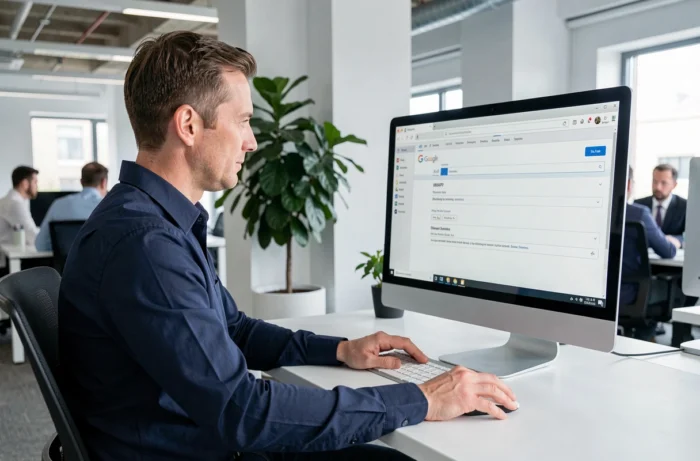
A continuación, se presentan los parámetros a ingresar para el correo entrante y saliente:
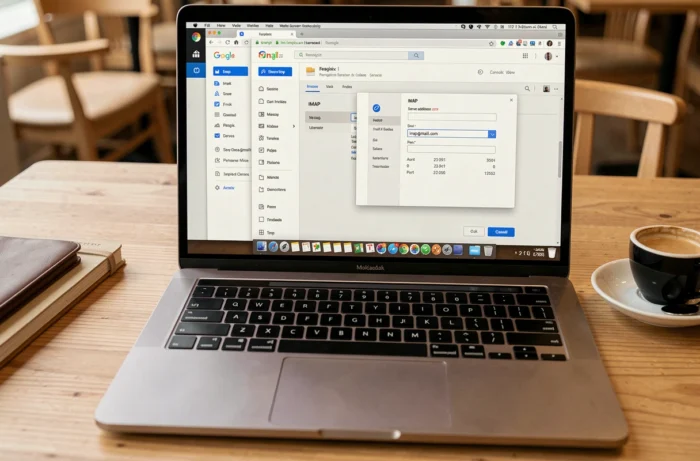
- Servidor IMAP entrante: imap.gmail.com, puerto 993, cifrado SSL/TLS obligatorio
- Servidor SMTP saliente: smtp.gmail.com, puerto 465 con SSL o puerto 587 con STARTTLS, autenticación requerida
- Nombre de usuario: tu dirección Gmail completa (ejemplo: [email protected])
- Contraseña: tu contraseña de aplicación o la conexión OAuth según tu software
Un error frecuente consiste en ingresar el puerto 143 (IMAP no cifrado) en lugar del puerto 993. Gmail rechaza cualquier conexión IMAP sin cifrado. Si tu software muestra “el servidor no responde”, verifica este punto como prioridad.
Diferencia entre IMAP y POP para Gmail
POP descarga los mensajes y puede eliminarlos del servidor. IMAP los sincroniza: un correo leído en tu computadora aparece como leído en tu teléfono y en la interfaz web. IMAP es el único protocolo adecuado si consultas Gmail en varios dispositivos.
Para las cuentas personales de Gmail, el acceso IMAP está habilitado por defecto. El antiguo interruptor de activación en los ajustes de reenvío ya no es necesario.
Resolver los fallos de conexión IMAP con Gmail
¿Tu software muestra un error después de haber ingresado todos los parámetros? Las causas son casi siempre las mismas.
La contraseña clásica ya no funciona para IMAP. Si ingresas tu contraseña habitual de Gmail en un cliente que no maneja OAuth, la conexión es rechazada. La solución: generar una contraseña de aplicación en los ajustes de seguridad de Google, en la sección “Verificación en dos pasos”.
Otro error común: un antivirus o un cortafuegos que bloquea el puerto 993 o el puerto 465. Desactiva temporalmente el filtrado SSL de tu antivirus para probar. Algunos programas de seguridad interceptan los certificados TLS, lo que provoca un error de certificado en Thunderbird o Outlook.
Caso de las cuentas de Google Workspace
En una cuenta profesional de Workspace, el administrador puede restringir el acceso IMAP a nivel de la consola de administración. Si la conexión falla a pesar de tener parámetros correctos, contacta a tu administrador para verificar que el acceso IMAP está permitido para tu unidad organizativa.
Las cuentas de Workspace también están sujetas a límites de sesión IMAP. En caso de sincronización de volúmenes muy grandes de mensajes, Google puede ralentizar temporalmente o rechazar las conexiones. Reducir el número de carpetas sincronizadas en los ajustes de tu cliente a menudo resuelve el problema.
Ajustes IMAP del lado de Gmail: carpetas y etiquetas
Gmail no funciona exactamente como un servidor IMAP clásico. Las etiquetas de Gmail se traducen en carpetas IMAP. Un mismo mensaje puede tener varias etiquetas, lo que significa que aparece en varias carpetas de tu software.
Este comportamiento a veces provoca un consumo de espacio en disco mayor de lo esperado. Para solucionarlo, abre los ajustes de Gmail en tu navegador, pestaña “Etiquetas”, y desmarca “Mostrar en IMAP” para las etiquetas que no deseas sincronizar.
- La carpeta “[Gmail]/Todos los mensajes” contiene la totalidad de tu bandeja. Sincronizarla equivale a descargar todos tus correos
- La carpeta “[Gmail]/Papelera” corresponde a la papelera de Gmail. Los mensajes eliminados en tu cliente se trasladan allí
- “[Gmail]/Spam” sincroniza los mensajes no deseados, lo cual rara vez es útil en un cliente local
Limitar la sincronización a algunas carpetas acelera la primera carga y reduce los errores de sobrepaso de cuota en conexiones lentas.
El protocolo IMAP sigue siendo el método más fiable para centralizar varias cuentas de Gmail en un solo software. La configuración se reduce a unos pocos valores de servidor, pero es la autenticación la que determina si la conexión tiene éxito. Verifica OAuth como prioridad, mantén una contraseña de aplicación como respaldo y desactiva las carpetas innecesarias para una sincronización fluida.