Ricevi le tue e-mail Gmail sul web, ma preferisci leggerle tramite Thunderbird, Outlook o Apple Mail. Affinché questi software possano recuperare i tuoi messaggi, hanno bisogno di un protocollo di comunicazione con i server di Google. È il compito di IMAP: sincronizza le tue cartelle tra Gmail e il tuo client di posta, senza eliminare le e-mail dal server remoto.
OAuth e password per le applicazioni: cosa è cambiato per Gmail IMAP
Prima di modificare le impostazioni del tuo software, è importante capire come Google gestisce ora l’accesso ai suoi server. L’impostazione precedente “app meno sicure” è stata rimossa. Non esiste più un interruttore nella console di amministrazione per riattivarla, né per gli account personali, né per gli account Workspace.
Google impone ora l’autenticazione OAuth come metodo principale. In pratica, il tuo software di posta apre una finestra di accesso Google, inserisci le tue credenziali e un token sicuro viene scambiato senza che la password venga trasmessa direttamente. Le versioni recenti di Outlook, Apple Mail e Thunderbird gestiscono OAuth nativamente.
Se il tuo software non offre OAuth, puoi creare una password per l’applicazione dalle impostazioni di sicurezza del tuo account Google, a condizione che la verifica in due passaggi sia attivata. Questa password sostituisce la tua password abituale solo nel campo di accesso del client di posta.
Per gli account Workspace, la gestione è diversa: l’amministratore di dominio controlla se le password per le applicazioni sono autorizzate.
Se desideri approfondire la configurazione IMAP di Gmail, sappi che questo passaggio di autenticazione è quello che blocca la maggior parte degli utenti in caso di errore di connessione.
Impostazioni server IMAP e SMTP di Gmail: i valori esatti
Una volta impostata l’autenticazione, il tuo software ti chiederà le coordinate dei server. Questi valori non cambiano da un client all’altro.
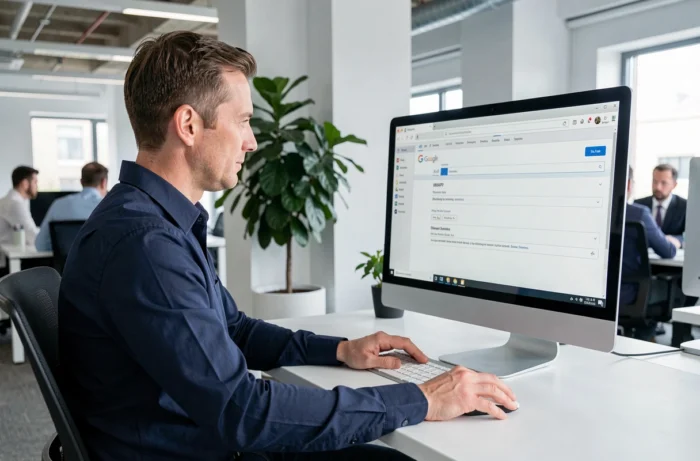
Ecco i parametri da inserire per la posta in entrata e in uscita:
- Server IMAP in entrata: imap.gmail.com, porta 993, crittografia SSL/TLS obbligatoria
- Server SMTP in uscita: smtp.gmail.com, porta 465 con SSL o porta 587 con STARTTLS, autenticazione richiesta
- Nome utente: il tuo indirizzo Gmail completo (esempio: [email protected])
- Password: la tua password per l’applicazione o la connessione OAuth a seconda del tuo software
Un errore comune consiste nell’inserire la porta 143 (IMAP non crittografato) invece della porta 993. Gmail rifiuta qualsiasi connessione IMAP senza crittografia. Se il tuo software mostra “il server non risponde”, verifica questo punto come priorità.
Differenza tra IMAP e POP per Gmail
POP scarica i messaggi e può eliminarli dal server. IMAP li sincronizza: un’e-mail letta sul tuo computer appare come letta sul tuo telefono e nell’interfaccia web. IMAP è l’unico protocollo adatto se consulti Gmail su più dispositivi.
Per gli account personali Gmail, l’accesso IMAP è attivato per impostazione predefinita. L’interruttore di attivazione precedente nelle impostazioni di inoltro non è più necessario.
Risoluzione dei fallimenti di connessione IMAP con Gmail
Il tuo software mostra un errore dopo aver inserito tutti i parametri? Le cause sono quasi sempre le stesse.
La password classica non funziona più per IMAP. Se inserisci la tua password Gmail abituale in un client che non gestisce OAuth, la connessione viene rifiutata. La soluzione: genera una password per l’applicazione nelle impostazioni di sicurezza di Google, sezione “Verifica in due passaggi”.
Un altro inganno comune: un antivirus o un firewall che blocca la porta 993 o la porta 465. Disattiva temporaneamente il filtraggio SSL del tuo antivirus per testare. Alcuni software di sicurezza intercettano i certificati TLS, causando un errore di certificato in Thunderbird o Outlook.
Caso degli account Google Workspace
Su un account professionale Workspace, l’amministratore può limitare l’accesso IMAP a livello della console di amministrazione. Se la connessione fallisce nonostante i parametri corretti, contatta il tuo amministratore per verificare che l’accesso IMAP sia autorizzato per la tua unità organizzativa.
Gli account Workspace sono anche soggetti a limiti di sessione IMAP. In caso di sincronizzazione di volumi molto elevati di messaggi, Google può temporaneamente rallentare o rifiutare le connessioni. Ridurre il numero di cartelle sincronizzate nelle impostazioni del tuo client risolve spesso il problema.
Impostazioni IMAP lato Gmail: cartelle e etichette
Gmail non funziona esattamente come un server IMAP classico. Le etichette di Gmail sono tradotte in cartelle IMAP. Un singolo messaggio può avere più etichette, il che significa che appare in più cartelle del tuo software.
Questo comportamento porta a volte a un consumo di spazio su disco maggiore del previsto. Per rimediare, apri le impostazioni di Gmail nel tuo browser, scheda “Etichette”, e deseleziona “Mostra in IMAP” per le etichette che non desideri sincronizzare.
- La cartella “[Gmail]/Tutti i messaggi” contiene l’interezza della tua casella. Sincronizzarla equivale a scaricare tutte le tue e-mail
- La cartella “[Gmail]/Cestino” corrisponde al cestino di Gmail. I messaggi eliminati nel tuo client vengono spostati lì
- “[Gmail]/Spam” sincronizza i messaggi indesiderati, il che è raramente utile in un client locale
Limitare la sincronizzazione a poche cartelle accelera il primo caricamento e riduce gli errori di superamento del limite su connessioni lente.
Il protocollo IMAP rimane il metodo più affidabile per centralizzare più account Gmail in un unico software. La configurazione si basa su pochi valori del server, ma è l’autenticazione a determinare se la connessione ha successo. Controlla prima OAuth, mantieni una password per l’applicazione come riserva e disattiva le cartelle non necessarie per una sincronizzazione fluida.